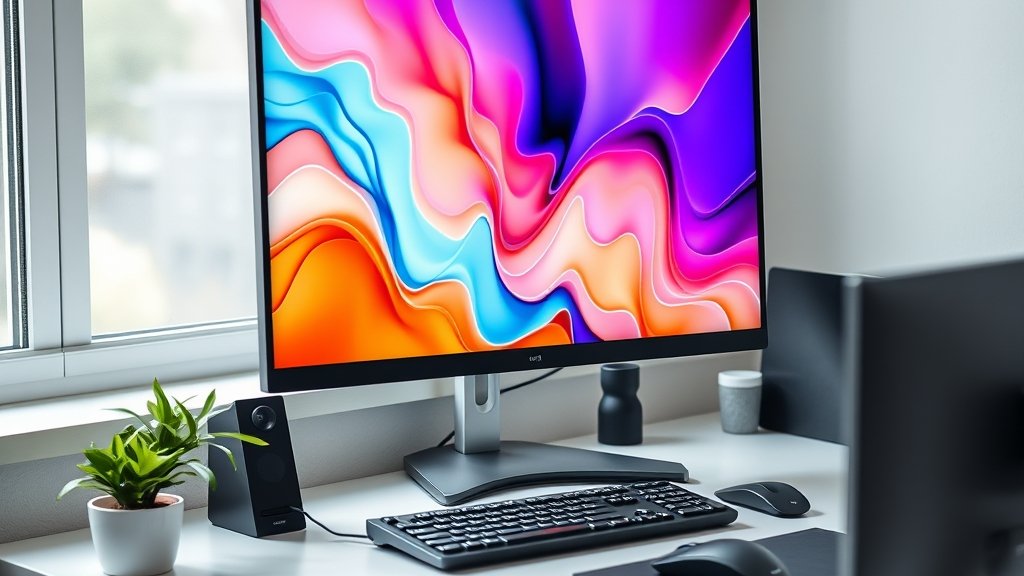
Monitor to sprzęt, przy którym spędzamy osiem godzin dziennie, a mimo to często kupujemy go w pośpiechu. Dobrze dobrana przekątna, rozdzielczość i rodzaj matrycy sprawiają, że praca jest wygodniejsza i szybsza. Wyjaśniamy, na co zwrócić uwagę, by nie przepłacać za zbędne funkcje.
Rozmiar ekranu: ile cali wystarczy
Do typowej pracy biurowej – dokumenty, arkusze kalkulacyjne, poczta, przeglądarka – najczęściej sprawdzają się monitory o przekątnej od 24 do 27 cali. Mniejszy ekran bywa ciasny, gdy chcemy mieć obok siebie dwa okna, a większy wymaga większego biurka i dalszego odsunięcia się od ekranu.
- 22–24 cale – dobre na małe biurko i do podstawowych zadań, gdy odległość od ekranu jest niewielka.
- 27 cali – wygodny wybór do pracy z wieloma oknami i arkuszami; wymaga jednak sensownej rozdzielczości.
- Ekrany ultrapanoramiczne – zastępują dwa monitory, ale potrzebują szerokiego blatu i nie każdemu odpowiadają.
Zmierz biurko i swoją odległość od ekranu. Zwykle powinno to być mniej więcej na wyciągnięcie ręki, tak by nie trzeba było poruszać głową przy każdym rogu obrazu.
Rozdzielczość: Full HD, QHD czy 4K
Rozdzielczość decyduje o ostrości tekstu i ilości miejsca na pulpicie. Ważna jest nie sama liczba pikseli, ale ich zagęszczenie względem przekątnej.
- Full HD (1920×1080) – dobrze wygląda na ekranach do ok. 24 cali. Na 27 calach tekst może wydawać się mniej ostry.
- QHD (2560×1440) – często najlepszy kompromis dla 27 cali: wyraźny tekst i dużo przestrzeni roboczej bez wysokich wymagań wobec komputera.
- 4K (3840×2160) – bardzo ostry obraz, przydatny przy pracy z grafiką, tabelami i drobnym tekstem. Zwykle wymaga skalowania interfejsu, a komputer musi mieć odpowiednie złącze i kartę graficzną.
Jeśli pracujesz głównie na tekstach i arkuszach, QHD na 27 calach lub Full HD na 24 calach w zupełności wystarczą. Warto sprawdzić, czy twój komputer obsłuży wybraną rozdzielczość i jakie złącze będzie do tego potrzebne.
Matryca: IPS, VA czy TN
Rodzaj matrycy wpływa na kąty widzenia, kontrast i odwzorowanie kolorów.
- IPS – szerokie kąty widzenia i stabilne, naturalne kolory. Dla większości biur to najrozsądniejszy wybór.
- VA – wyższy kontrast i głębsza czerń, ale kolory i jasność mogą się zmieniać, gdy patrzymy pod kątem. Dobra, gdy siedzimy wprost przed ekranem.
- TN – kiedyś popularna ze względu na szybkość, dziś rzadko potrzebna do biura; ma najwęższe kąty widzenia.
Do pracy biurowej nie potrzebujesz bardzo wysokiego odświeżania ani ultrakrótkiego czasu reakcji – te parametry mają znaczenie głównie w grach. Standardowe 60 Hz jest wystarczające, choć wyższe odświeżanie może sprawiać wrażenie płynniejszego przewijania.
Wygoda na co dzień: regulacja i dodatki
Dwa monitory o tych samych parametrach mogą być zupełnie inaczej wygodne w użyciu. Zwróć uwagę na elementy, które łatwo pominąć w porównaniu specyfikacji.
- Regulacja wysokości i pochylenia – górna krawędź ekranu powinna być mniej więcej na wysokości oczu lub nieco niżej. Podstawka bez regulacji bywa wadą, którą trzeba rekompensować dodatkowym uchwytem.
- Matowa powłoka – ogranicza odbicia światła z okna i lamp w biurze.
- Tryby ograniczające migotanie i niebieskie światło – mogą być pomocne dla komfortu, choć ich skuteczność bywa różna; to nie zastępuje przerw w pracy.
- Złącza – sprawdź, czy monitor ma wejścia pasujące do twojego komputera (HDMI, DisplayPort, USB-C). Złącze USB-C z ładowaniem laptopa bywa bardzo wygodne.
- Głośniki i hub USB – miłe dodatki, ale nie powinny decydować o zakupie.
Jak podjąć decyzję
Zacznij od tego, jak pracujesz. Jeśli zwykle masz otwarte dwa dokumenty obok siebie, postaw na 27 cali w QHD z matrycą IPS. Jeśli biurko jest małe, a zadania proste, wystarczy 24-calowy monitor Full HD. Do pracy z grafiką czy dużymi arkuszami rozważ 4K, ale tylko wtedy, gdy komputer sobie z tym poradzi.
Ceny monitorów zmieniają się szybko i różnią się między sklepami, dlatego przed zakupem porównaj aktualne oferty i przeczytaj opinie użytkowników. Jeśli to możliwe, sprawdź też warunki zwrotu – własne oczy najlepiej ocenią, czy obraz jest dla ciebie komfortowy.